Embudo
El embudo son las etapas por las que pasa un cliente: por ejemplo, Nuevo → Interesado → Cotización → Compró. En cada etapa le dices al agente qué hacer, y él mueve al cliente cuando corresponde.
Lo configuras en Etapas del embudo (menú Configuración). Lo pueden editar el Administrador y el Gerente.
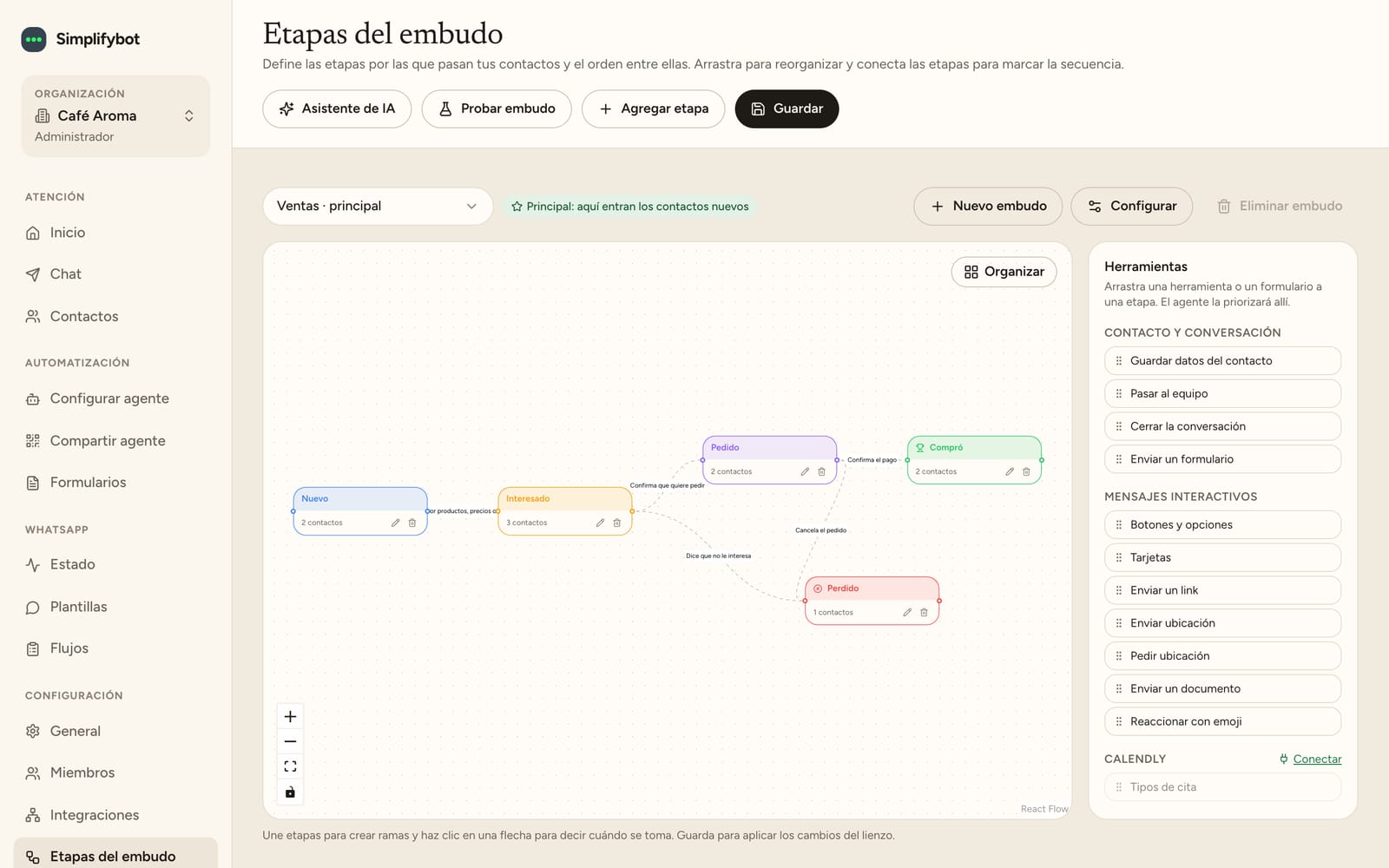
Crear tu embudo
Si aún no tienes etapas, puedes:
- Usar una plantilla: Ventas, Soporte, Onboarding o Preguntas frecuentes
- Crear con IA: describe tu proceso y la IA arma las etapas
- Crear mis propias etapas: desde cero
Si hiciste la configuración guiada, es posible que ya tengas uno.
Etapas
Con Agregar etapa o Editar etapa defines:
- ¿Quién está en esta etapa?: qué tipo de cliente llega aquí
- ¿Qué hace el agente en esta etapa?: su objetivo en ese momento
- Tipo: En curso, Ganada o Perdida (solo puede haber una etapa Ganada y una Perdida)
- Color
- Seguimiento si deja de responder: una plantilla aprobada de WhatsApp que se envía una vez si el cliente no responde después de cierto número de horas
No puedes borrar una etapa que todavía tiene contactos.
Conectar etapas
En el lienzo arrastras las etapas y las conectas. En cada conexión indicas ¿Cuándo pasa el contacto? a la siguiente. Así puedes tener caminos distintos según lo que pase en la conversación. Organizar acomoda el lienzo automáticamente.
Desde el panel Herramientas puedes arrastrar herramientas o formularios a una etapa para que el agente los use primero ahí.
Revisión del embudo te avisa si algo no está bien conectado.
Varios embudos
Puedes tener más de un embudo con Nuevo embudo. Uno es el principal: ahí entran los contactos nuevos. Con Configurar eliges la etapa de entrada y la etapa al regresar (cuando un cliente vuelve a escribir).
Si borras un embudo se borran sus etapas, pero el historial de cada contacto se conserva.
Asistente de IA
- Pedir un cambio: escribe lo que quieres cambiar y la IA reescribe el embudo.
- Buscar mejoras: la IA lee tus pruebas y conversaciones reales (sin teléfonos ni correos) y te propone cambios. Nada cambia hasta que lo apliques. Hasta 10 al día.
Probar el embudo
En Probar embudo escribes como si fueras un cliente y ves qué hace el agente.
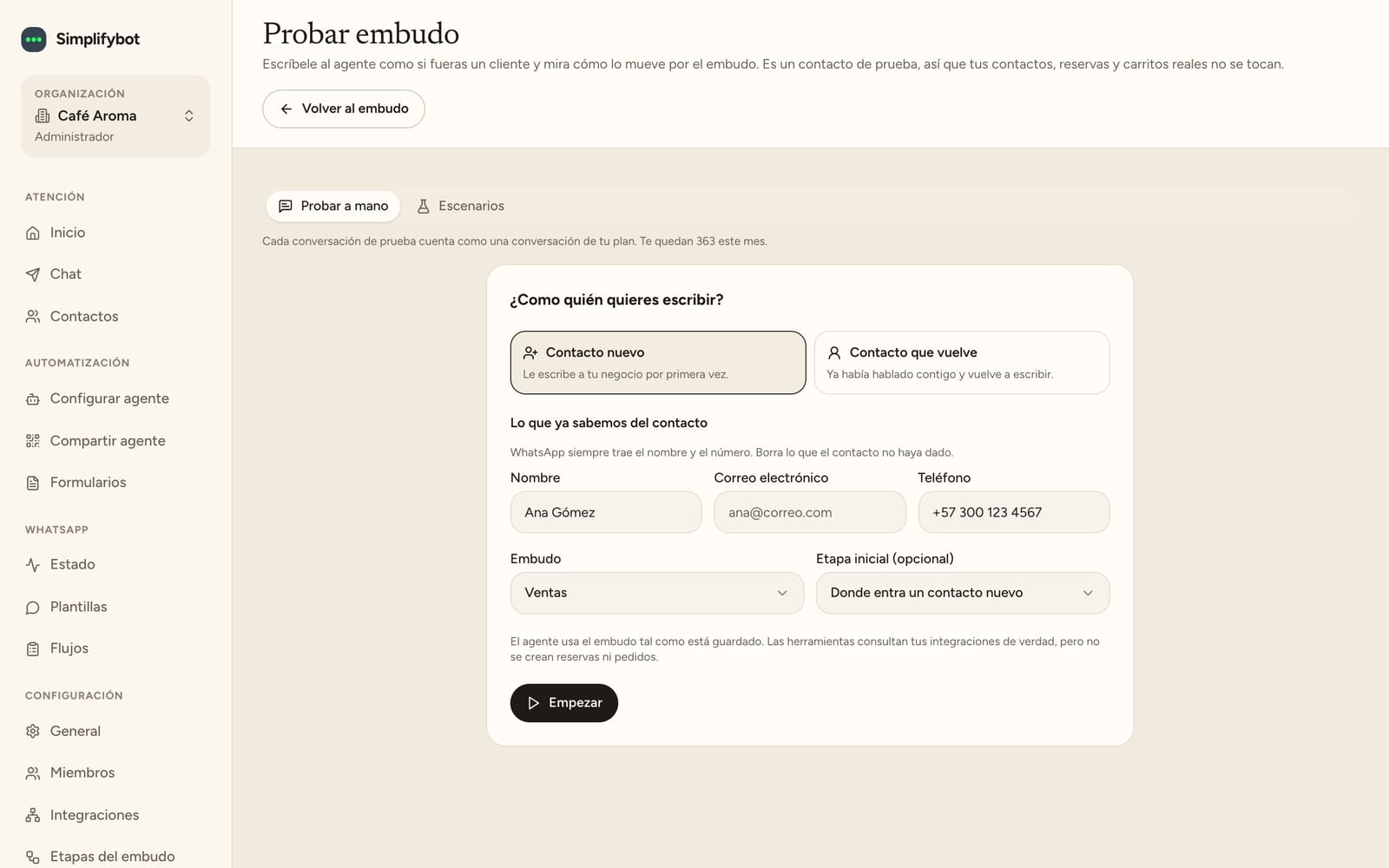
Probar a mano
- Elige ¿Como quién quieres escribir?: Contacto nuevo o Contacto que vuelve.
- Opcional: escribe lo que ya sabemos del contacto, elige el embudo y la etapa inicial.
- Haz clic en Empezar y escribe.
En Qué pasó ves cada cambio de etapa, los datos que guardó el agente, los formularios enviados y las herramientas usadas. Las herramientas consultan tus integraciones reales, pero no se crean reservas ni pedidos.
Escenarios
Una IA hace de cliente por ti. Describes el escenario y lo que esperas que pase (hasta 10 expectativas), y la IA corre la conversación (hasta 15 turnos). Puedes usar Sugerir escenarios con IA y Correr todos.
Cuánto cuesta una prueba
- Con un plan: cada conversación de prueba cuenta como una conversación de tu plan.
- En la prueba gratuita: cada respuesta descuenta una respuesta de tu prueba.
Ver Planes y facturación.
Siguiente: Conectar canales.