Chat y contactos
Tu agente atiende solo, pero tú y tu equipo pueden ver todo y entrar en cualquier conversación.
Chat
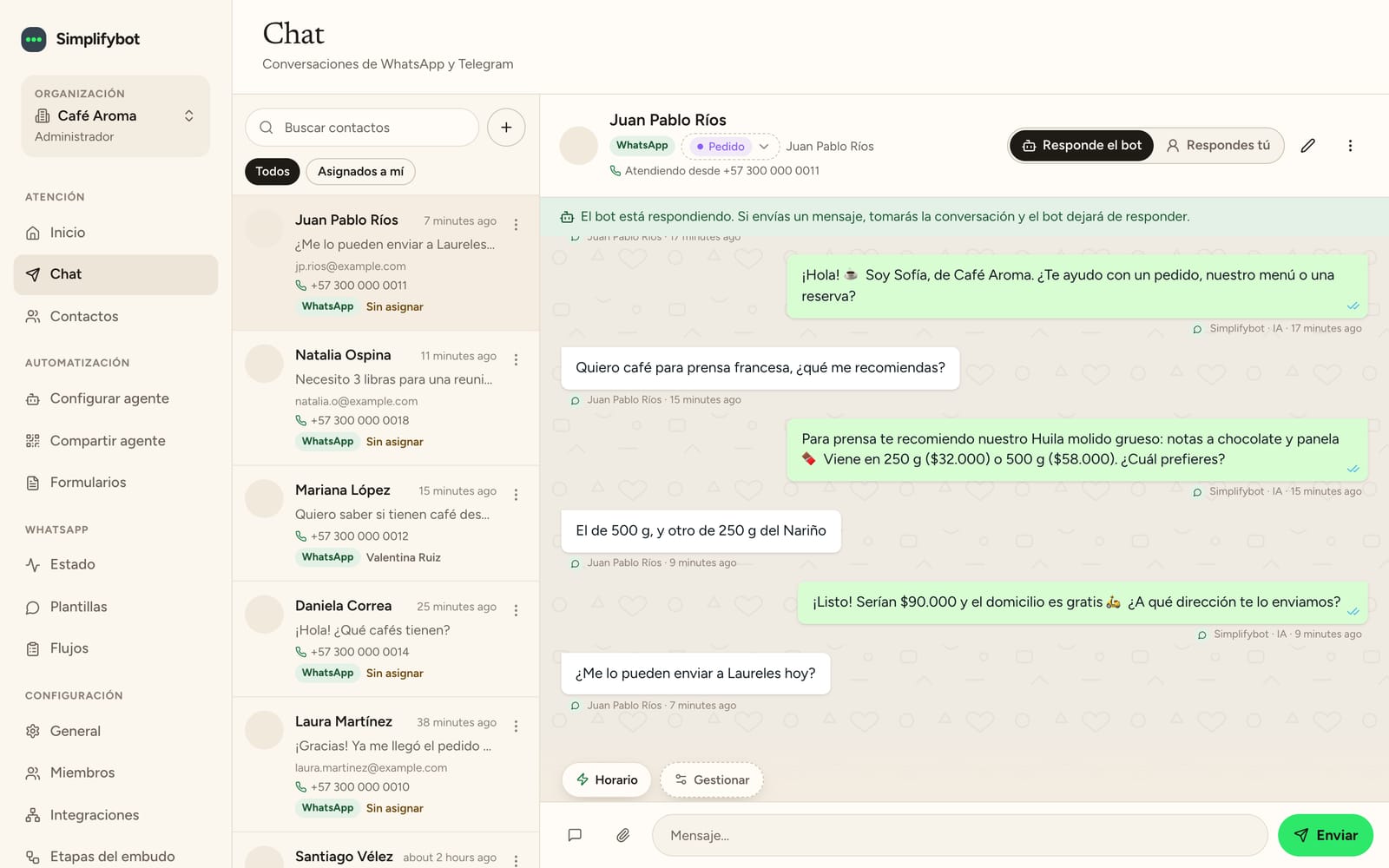
En Chat (menú Atención) ves todas las conversaciones de WhatsApp y Telegram. Filtra por Todos, Asignados a mí o Sin asignar.
Quién responde
Cada conversación muestra quién la responde:
- Responde el bot: el agente atiende.
- Respondes tú: el agente está en pausa en esa conversación.
Para tomar una conversación, simplemente escribe. Al enviar tu mensaje, la conversación pasa a ti y el agente deja de responder.
Devolver la conversación al agente
- Desde el panel: haz clic en Devolver al bot.
- Desde la app WhatsApp Business (si conectaste tu número con la app): termina tu mensaje con #bot. Ten en cuenta que el cliente también ve esa palabra.
Si respondes desde la app WhatsApp Business sin #bot, tomas la conversación igual que si respondieras desde el panel.
Cuándo el agente te pasa la conversación
El agente le pasa la conversación a tu equipo cuando:
- Usa Pedir ayuda porque no puede resolver algo
- Ya respondió 50 mensajes del cliente en la misma conversación. Al cliente le dice que una persona de tu equipo le escribirá en un momento.
- El cliente envía una nota de voz de más de 2 minutos o una imagen de más de 5 MB
- El cliente lleva esperando más del tiempo que configuraste en Avisar si el agente no responde
En esos casos el contacto se marca como urgente y se avisa a la persona asignada (o a todo el equipo si no hay nadie asignado) y al propietario de la organización, por correo, en la campana del panel y con notificación push.
Otras acciones
- Asignado a: asigna la conversación a alguien de tu equipo.
- Cerrar conversación: el siguiente mensaje del cliente empieza una conversación nueva.
- Respuestas rápidas: textos guardados, para usar dentro de las 24 horas de WhatsApp.
- Plantillas rápidas: envía una plantilla aprobada, incluso pasadas las 24 horas.
- Enviar un formulario y Agendar una cita.
- Etiquetas y notas sobre el cliente.
Contactos
En Contactos está la lista de todos tus clientes. El agente los crea y los actualiza solo.
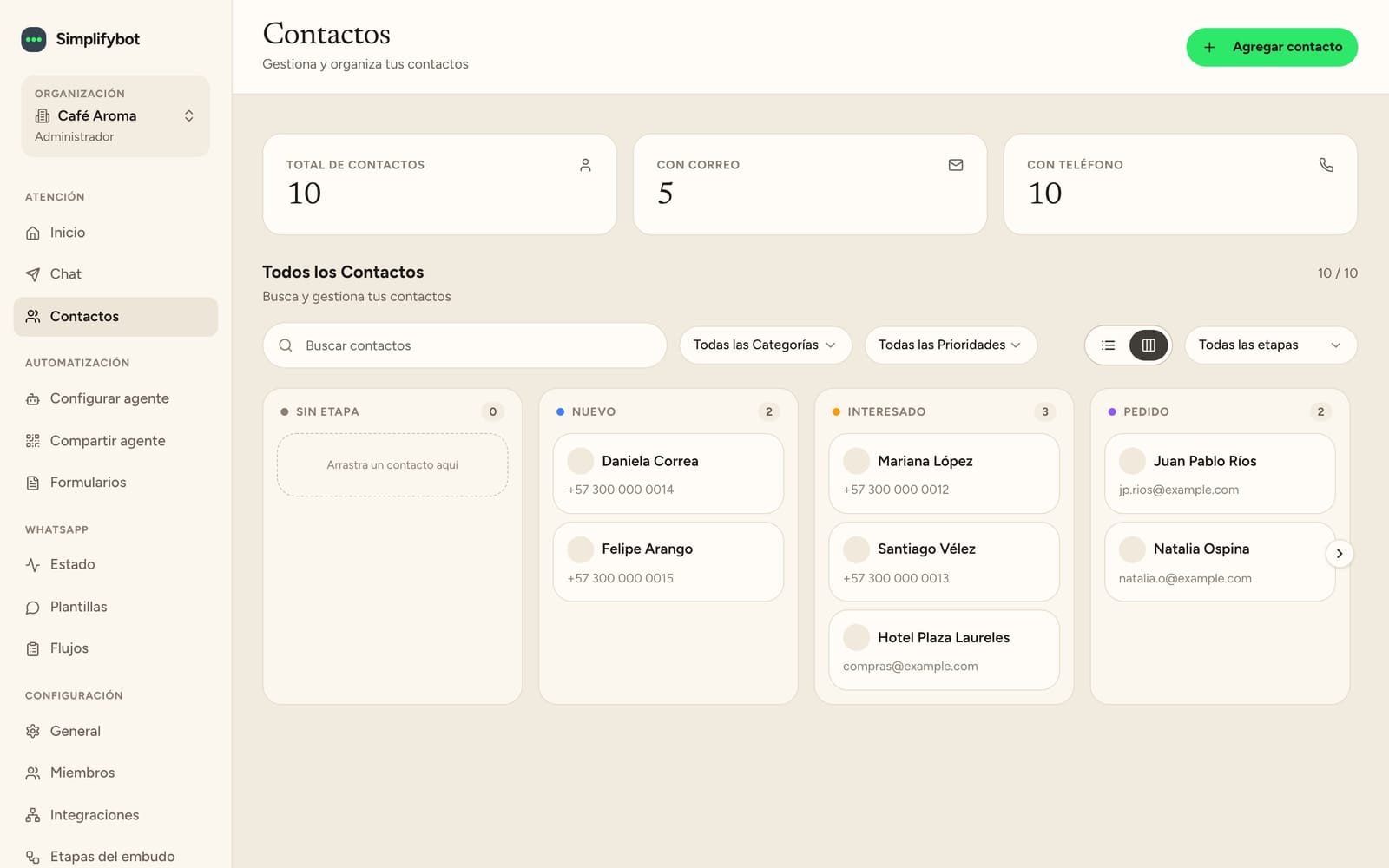
- Ver como lista o Ver como tablero: en el tablero, cada columna es una etapa del embudo. Arrastra un contacto para moverlo de etapa.
- Filtros: por etapa, categoría (Prospecto, Potencial, Cliente, Socio, Otro) y prioridad (Baja, Media, Alta, Urgente).
- Agregar contacto, Editar contacto y Eliminar contacto.
- En el detalle de cada contacto ves sus datos, su etapa actual y su historial en el embudo.
Notificaciones
La campana del panel te avisa cuando el agente pide ayuda, cuando te asignan un contacto y cuando llegan mensajes nuevos.
Para recibirlas también en tu celular o computador, activa los avisos en Notificaciones (menú de tu usuario) con Activar avisos. En iPhone, primero agrega Simplifybot a tu pantalla de inicio desde Safari (Compartir → Agregar a inicio).
Compartir tu agente
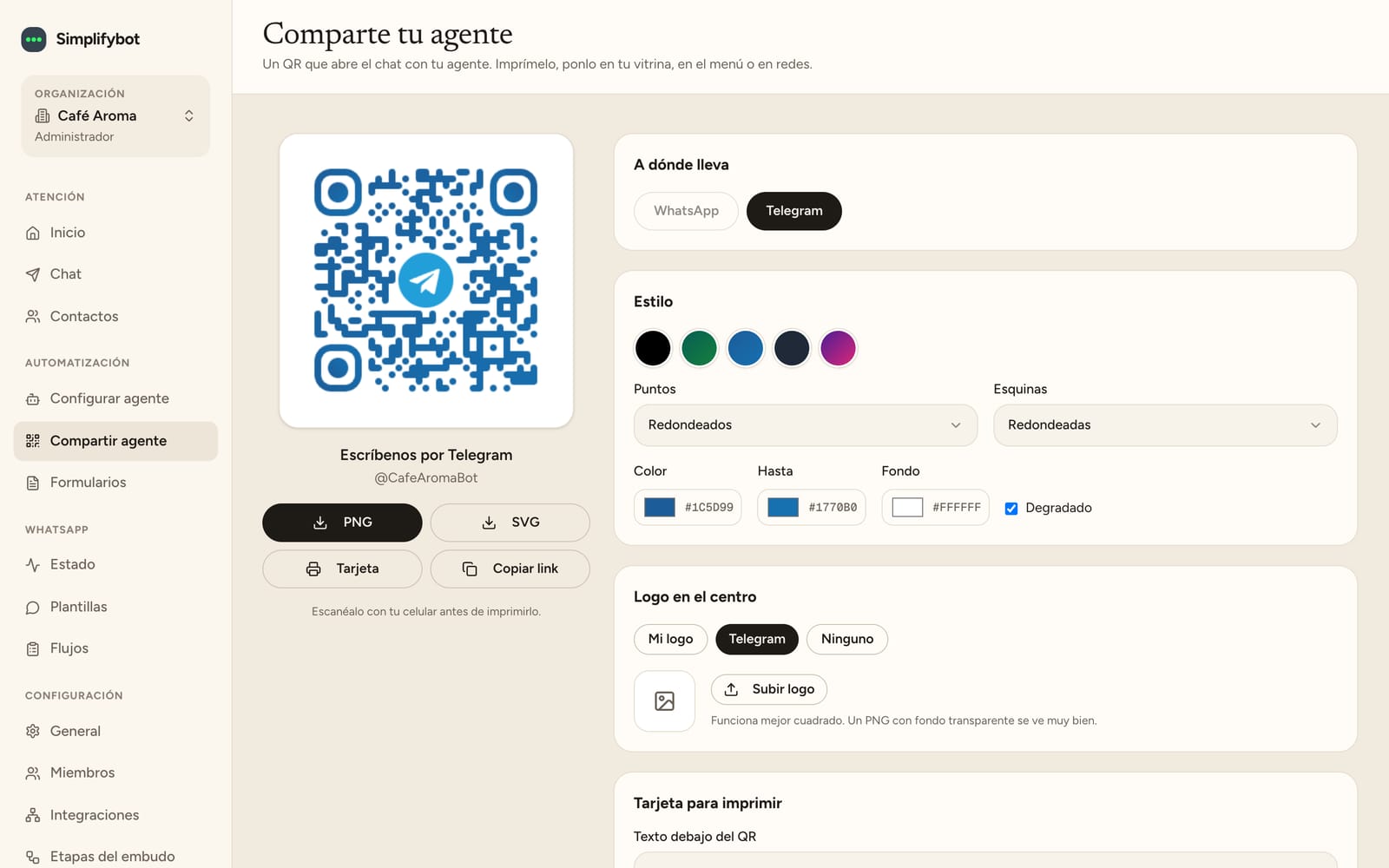
En Compartir agente (menú Automatización) creas un código QR que abre un chat con tu agente en WhatsApp o Telegram. Puedes elegir el primer mensaje que el cliente envía, los colores y el logo, y descargarlo como tarjeta para imprimir o copiar el link. Necesitas tener WhatsApp o Telegram conectado.