Chat e contatos
Seu agente atende sozinho, mas você e sua equipe podem ver tudo e entrar em qualquer conversa.
Chat
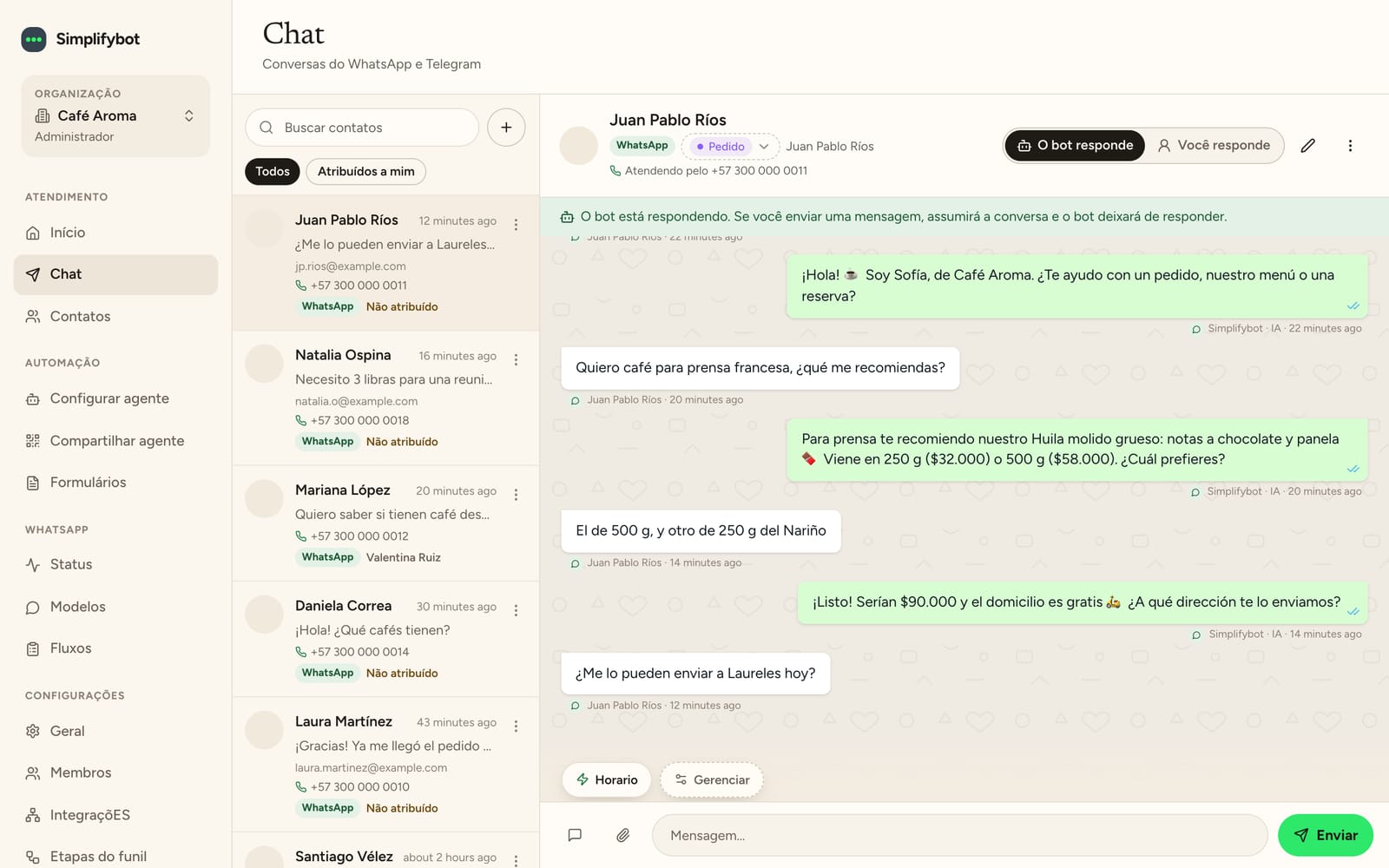
Em Chat (menu Atendimento) você vê todas as conversas do WhatsApp e do Telegram. Filtre por Todos, Atribuídos a mim ou Não atribuído.
Quem responde
Cada conversa mostra quem a responde:
- O bot responde: o agente atende.
- Você responde: o agente está em pausa nessa conversa.
Para assumir uma conversa, basta escrever. Ao enviar sua mensagem, a conversa passa para você e o agente para de responder.
Devolver a conversa ao agente
- Pelo painel: clique em Devolver ao bot.
- Pelo app WhatsApp Business (se você conectou seu número com o app): termine sua mensagem com #bot. Lembre-se de que o cliente também vê essa palavra.
Se você responder pelo app WhatsApp Business sem #bot, você assume a conversa da mesma forma que se respondesse pelo painel.
Quando o agente passa a conversa para você
O agente passa a conversa para sua equipe quando:
- Usa Pedir ajuda porque não consegue resolver algo
- Já respondeu 50 mensagens do cliente na mesma conversa. Ao cliente, ele diz que uma pessoa da sua equipe vai escrever em instantes.
- O cliente envia uma mensagem de voz de mais de 2 minutos ou uma imagem de mais de 5 MB
- O cliente está esperando há mais tempo do que você configurou em Avisar se o agente não responder
Nesses casos, o contato é marcado como urgente e a pessoa atribuída (ou toda a equipe, se não houver ninguém atribuído) e o proprietário da organização são avisados por e-mail, no sino do painel e com notificação push.
Outras ações
- Atribuído a: atribui a conversa a alguém da sua equipe.
- Encerrar conversa: a próxima mensagem do cliente começa uma conversa nova.
- Respostas rápidas: textos salvos, para usar dentro das 24 horas do WhatsApp.
- Modelos rápidos: envia um modelo aprovado, mesmo depois das 24 horas.
- Enviar um formulário e Agendar uma consulta.
- Tags e notas sobre o cliente.
Contatos
Em Contatos fica a lista de todos os seus clientes. O agente os cria e os atualiza sozinho.
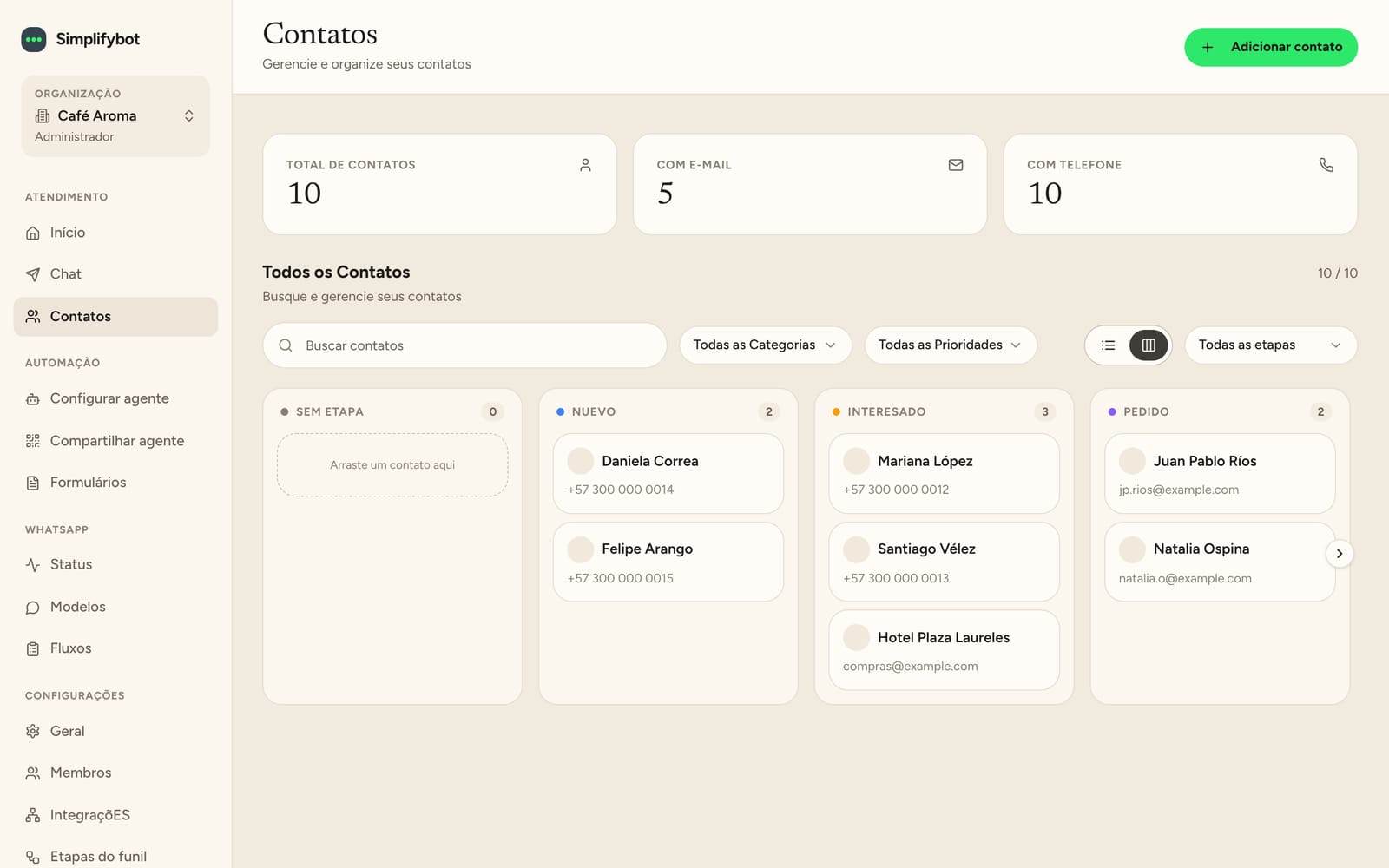
- Ver como lista ou Ver como quadro: no quadro, cada coluna é uma etapa do funil. Arraste um contato para mudá-lo de etapa.
- Filtros: por etapa, categoria (Lead, Prospecto, Cliente, Parceiro, Outro) e prioridade (Baixa, Média, Alta, Urgente).
- Adicionar contato, Editar contato e Excluir contato.
- No detalhe de cada contato, você vê os dados dele, a etapa atual e o histórico no funil.
Notificações
O sino do painel avisa você quando o agente pede ajuda, quando atribuem um contato a você e quando chegam mensagens novas.
Para recebê-las também no seu celular ou computador, ative os avisos em Notificações (menu do seu usuário) com Ativar avisos. No iPhone, primeiro adicione o Simplifybot à sua tela de início pelo Safari (Compartilhar → Adicionar à Tela de Início).
Compartilhar seu agente
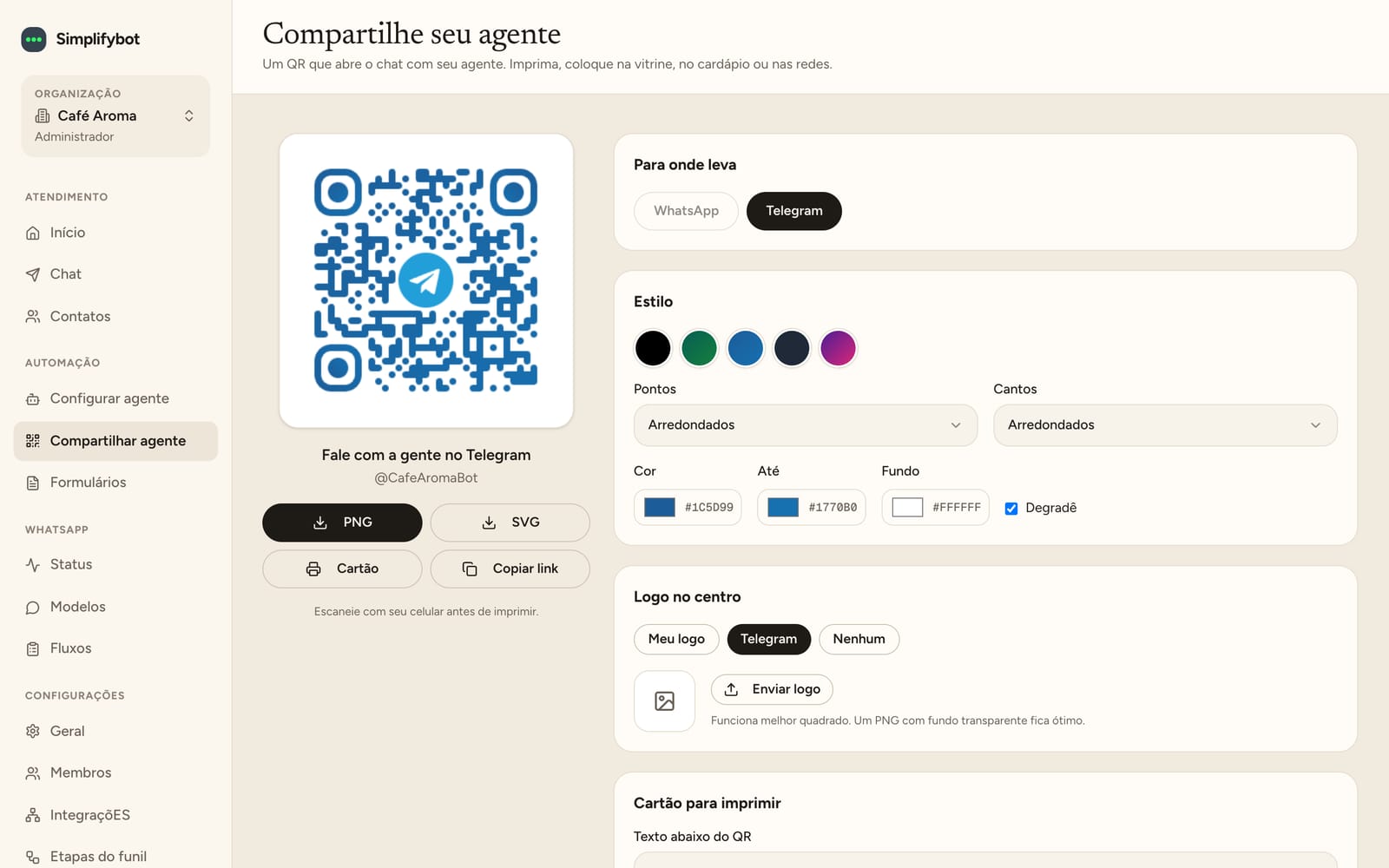
Em Compartilhar agente (menu Automação) você cria um QR code que abre um chat com seu agente no WhatsApp ou no Telegram. Você pode escolher a primeira mensagem que o cliente envia, as cores e o logo, e baixá-lo como cartão para imprimir ou copiar o link. Você precisa ter o WhatsApp ou o Telegram conectado.