Paso 1: Crear y Actualizar tu Organización
El perfil de tu organización contiene información esencial sobre tu negocio que ayuda a Simplifybot a entender tu contexto y servir mejor a tus clientes.
Requisitos Previos
Antes de comenzar, asegúrate de haber completado todos los requisitos previos:
- ✅ Cuenta de Facebook Business aprobada y verificada
- ✅ Cuenta de WhatsApp Business (WABA) configurada
- ✅ Clave API de OpenAI generada
📖 ¿Aún no tienes estos? Sigue nuestra Guía de Requisitos Previos para configurarlos.
Acceder a la Configuración de Organización
- Inicia sesión en tu panel de Simplifybot
- Navega a Organización en el menú lateral
- Verás el formulario de organización con varios campos para completar
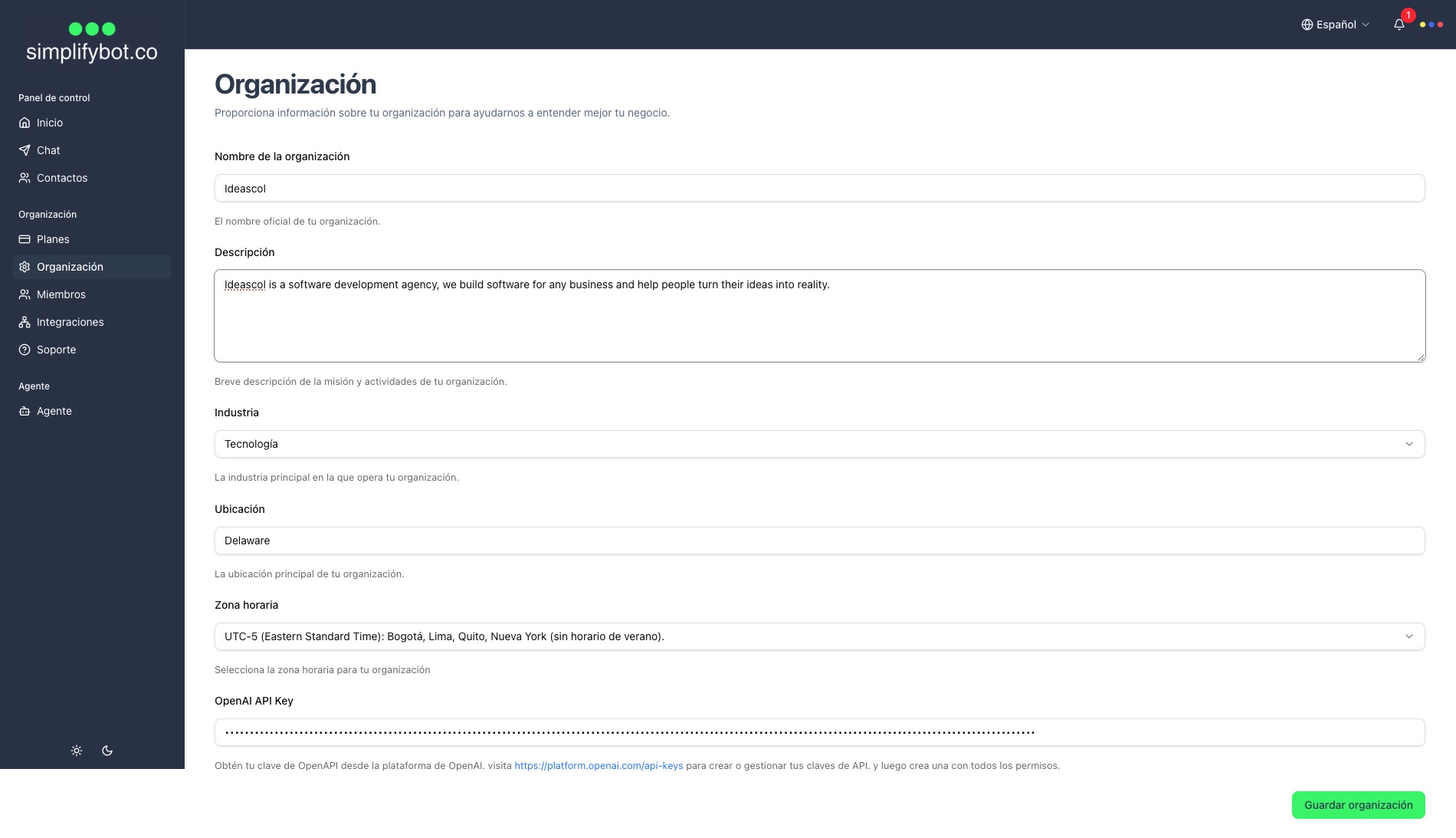
Completar la Información de Organización
Nombre de la Organización
- Ingresa el nombre de tu negocio u organización
- Esto debe coincidir con tu nombre comercial oficial
- Ejemplo: "Corporación Acme" o "Panadería de Sarah"
Descripción
- Proporciona una descripción detallada de tu negocio (mínimo 10 caracteres, máximo 500)
- Incluye:
- Qué productos o servicios ofreces
- Tu audiencia objetivo
- Diferenciadores clave
- Ejemplo: "Proporcionamos café y pasteles premium a los entusiastas del café en el centro. Conocidos por nuestro enfoque artesanal e ingredientes de origen local."
Industria
- Selecciona la industria que mejor coincida con tu negocio del menú desplegable:
- Tecnología
- Salud
- Finanzas
- Educación
- Minorista
- Manufactura
- Hospitalidad
- Medios
- Sin fines de lucro
- Otro
Ubicación
- Ingresa la ubicación de tu negocio (ciudad, estado o país)
- Esto ayuda a la IA a entender el contexto regional
- Ejemplo: "Nueva York, NY" o "Londres, Reino Unido"
Zona Horaria
- Selecciona la zona horaria de tu negocio del menú desplegable
- Esto asegura respuestas precisas basadas en tiempo y programación
- Elige la zona horaria donde tu negocio opera principalmente
- Ejemplo: "UTC-5 (Hora Estándar del Este)" para Nueva York
Clave API de OpenAI
- Importante: Esto es requerido para que el agente de IA funcione
- Pega tu clave API de OpenAI aquí (de la Guía de Requisitos Previos)
- El campo está enmascarado por seguridad
- Asegúrate de que no haya espacios adicionales antes o después de la clave
Guardar tu Organización
- Revisa todos los campos para asegurar la precisión
- Haz clic en el botón "Guardar Organización" en la parte inferior del formulario
- Espera el mensaje de confirmación
- La información de tu organización ahora está guardada y será utilizada por tu agente de IA
Consejos para Información de Organización Significativa
- Sé Específico: Las descripciones detalladas ayudan a la IA a entender mejor tu negocio
- Manténlo Actualizado: Actualiza la información de tu organización cuando tu negocio cambie
- Usa Lenguaje Claro: Escribe de una manera que describa claramente lo que haces
- Incluye Palabras Clave: Menciona productos, servicios o características importantes
Actualizar Información de Organización
Puedes actualizar la información de tu organización en cualquier momento:
- Navega a Organización en el menú lateral
- Modifica los campos que necesites
- Haz clic en "Guardar Organización" para aplicar los cambios
Próximos Pasos
Una vez que hayas completado la configuración de tu organización, continúa con:
- Paso 2: Crear tu Agente de IA - Configura la personalidad y el comportamiento de tu chatbot