Passo 1: Criar e Atualizar sua Organização
O perfil da sua organização contém informações essenciais sobre sua empresa que ajudam o Simplifybot a entender seu contexto e atender melhor seus clientes.
Pré-requisitos
Antes de começar, certifique-se de ter concluído todos os pré-requisitos:
- ✅ Conta do Facebook Business aprovada e verificada
- ✅ Conta do WhatsApp Business (WABA) configurada
- ✅ Chave da API OpenAI gerada
📖 Ainda não tem estes? Siga nosso Guia de Pré-requisitos para configurá-los.
Acessando Configurações da Organização
- Faça login no seu painel do Simplifybot
- Navegue até Organização no menu lateral
- Você verá o formulário da organização com vários campos para preencher
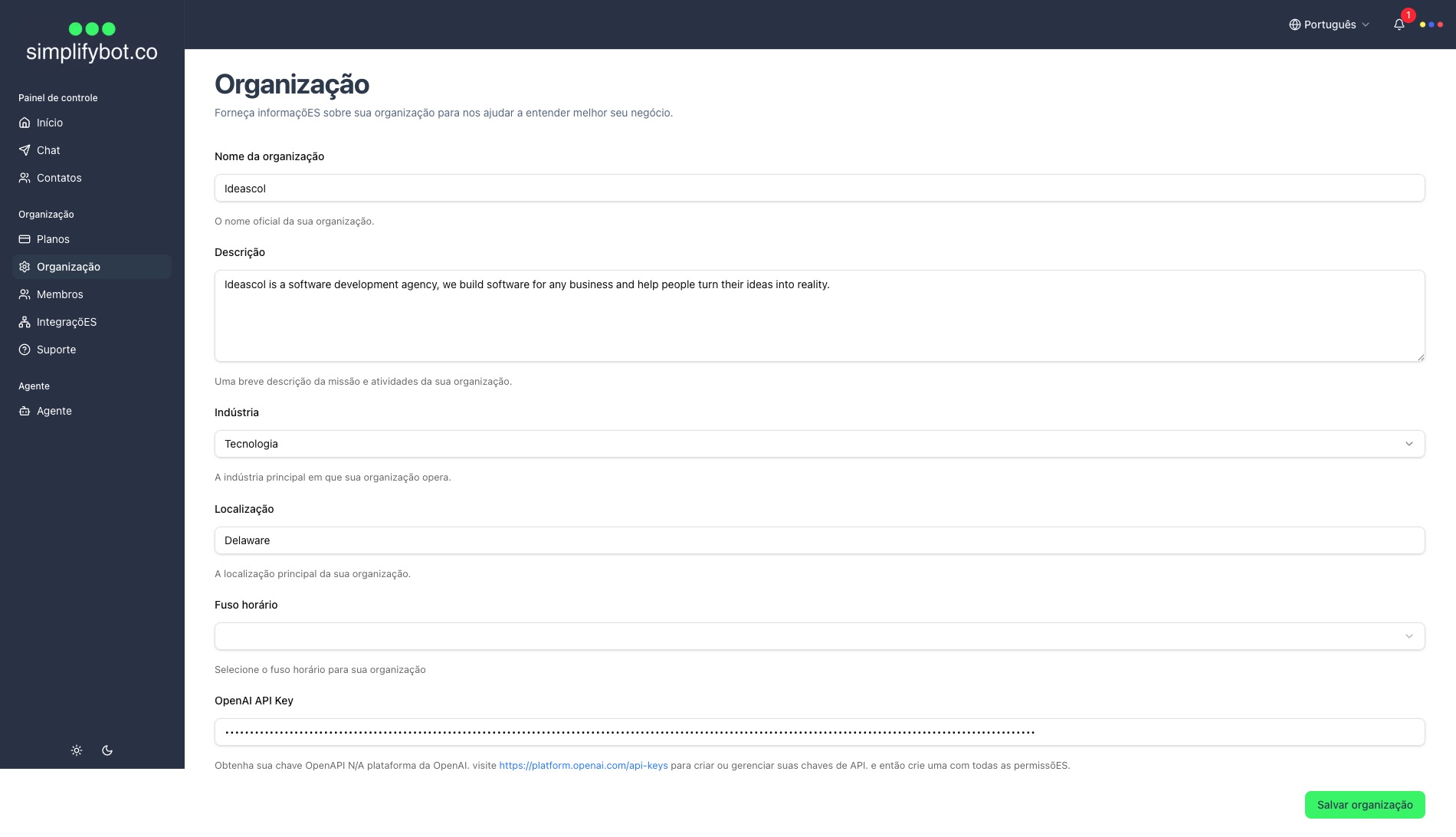
Preenchendo Informações da Organização
Nome da Organização
- Digite o nome da sua empresa ou organização
- Isso deve corresponder ao seu nome comercial oficial
- Exemplo: "Corporação Acme" ou "Padaria da Sarah"
Descrição
- Forneça uma descrição detalhada da sua empresa (mínimo 10 caracteres, máximo 500)
- Inclua:
- Quais produtos ou serviços você oferece
- Seu público-alvo
- Diferenciais principais
- Exemplo: "Fornecemos café e pastéis premium para entusiastas de café no centro da cidade. Conhecidos por nossa abordagem artesanal e ingredientes de origem local."
Indústria
- Selecione a indústria que melhor corresponde à sua empresa no menu suspenso:
- Tecnologia
- Saúde
- Finanças
- Educação
- Varejo
- Manufatura
- Hospitalidade
- Mídia
- Sem fins lucrativos
- Outro
Localização
- Digite a localização da sua empresa (cidade, estado ou país)
- Isso ajuda a IA a entender o contexto regional
- Exemplo: "Nova York, NY" ou "Londres, Reino Unido"
Fuso Horário
- Selecione o fuso horário da sua empresa no menu suspenso
- Isso garante respostas precisas baseadas em tempo e agendamento
- Escolha o fuso horário onde sua empresa opera principalmente
- Exemplo: "UTC-5 (Horário Padrão do Leste)" para Nova York
Chave da API OpenAI
- Importante: Isso é necessário para o agente de IA funcionar
- Cole sua chave da API OpenAI aqui (do Guia de Pré-requisitos)
- O campo está mascarado por segurança
- Certifique-se de que não há espaços extras antes ou depois da chave
Salvando sua Organização
- Revise todos os campos para garantir precisão
- Clique no botão "Salvar Organização" na parte inferior do formulário
- Aguarde a mensagem de confirmação
- As informações da sua organização agora estão salvas e serão usadas pelo seu agente de IA
Dicas para Informações Significativas da Organização
- Seja Específico: Descrições detalhadas ajudam a IA a entender melhor sua empresa
- Mantenha Atualizado: Atualize as informações da sua organização quando sua empresa mudar
- Use Linguagem Clara: Escreva de uma forma que descreva claramente o que você faz
- Inclua Palavras-chave: Mencione produtos, serviços ou recursos importantes
Atualizando Informações da Organização
Você pode atualizar as informações da sua organização a qualquer momento:
- Navegue até Organização no menu lateral
- Modifique os campos conforme necessário
- Clique em "Salvar Organização" para aplicar as alterações
Próximos Passos
Depois de concluir a configuração da sua organização, continue com:
- Passo 2: Criar seu Agente de IA - Configure a personalidade e o comportamento do seu chatbot