Paso 3: Conectar Integraciones
Este paso conecta tu Simplifybot a las redes sociales a través de sus respectivas plataformas, permitiendo que tu agente de IA envíe y reciba mensajes.
Acceder a Integraciones
- Navega a Integraciones en el menú lateral
- Verás una lista de integraciones disponibles
- Encuentra la integración que deseas conectar (por ejemplo, WhatsApp, Facebook Messenger, etc.)
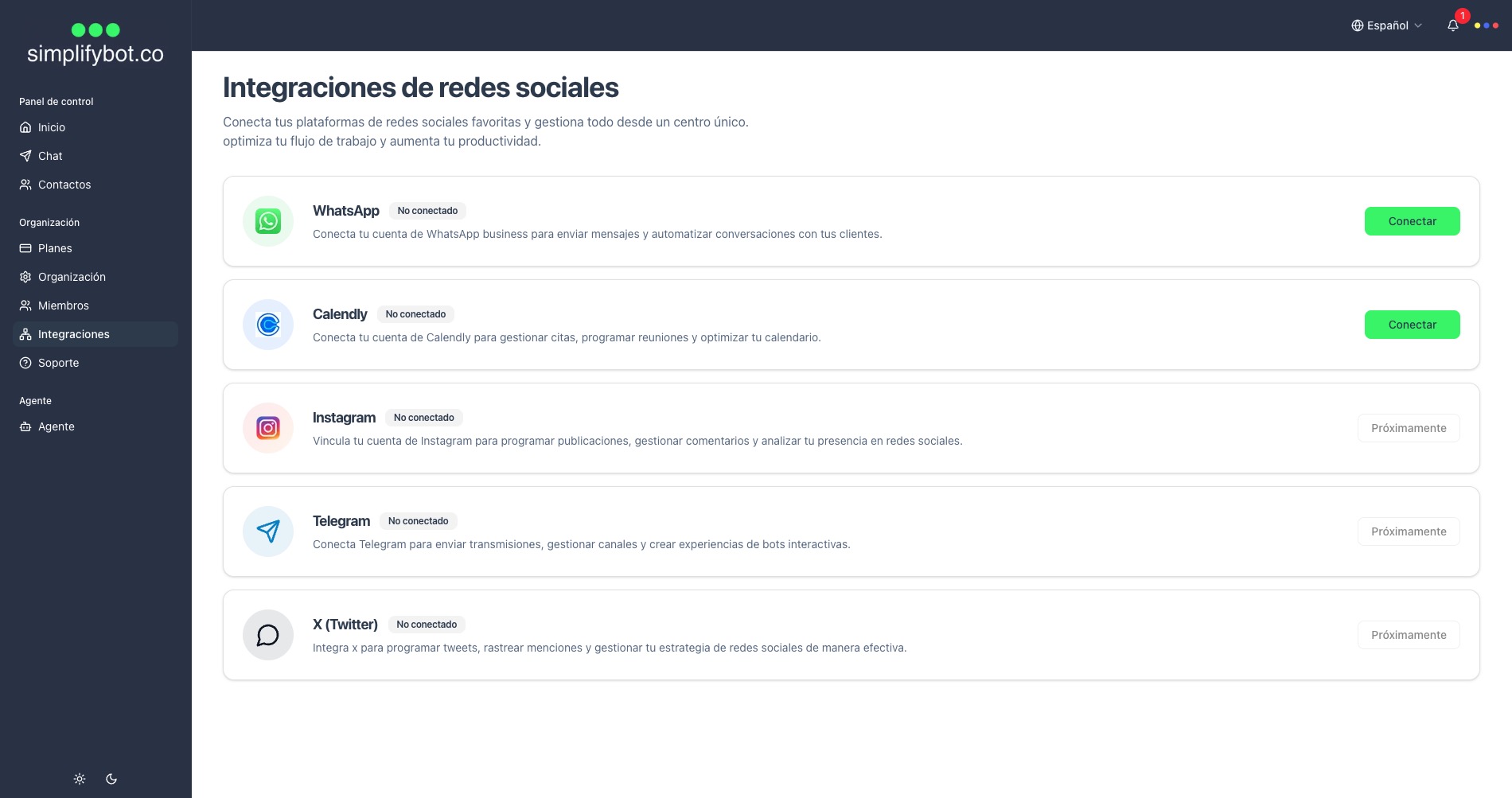
Conectar WhatsApp
Paso 1: Iniciar Conexión
- Haz clic en el botón "Conectar" junto a WhatsApp
- Serás redirigido a la página de inicio de sesión de Facebook
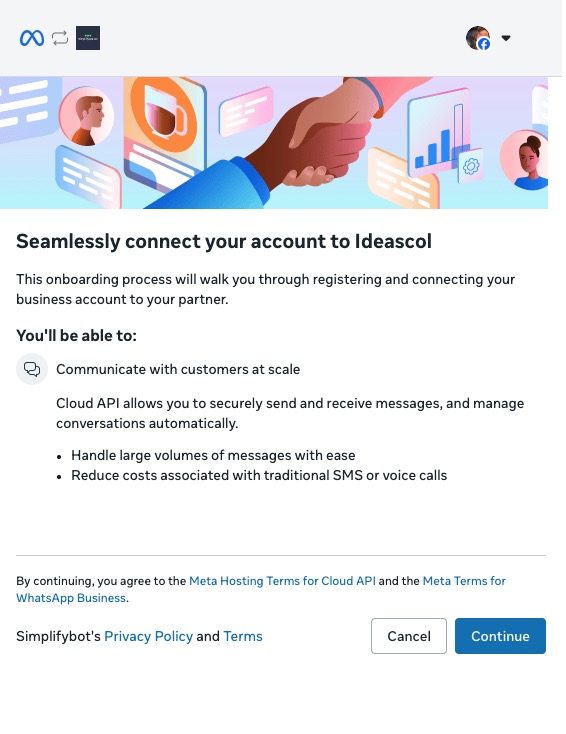
Paso 2: Inicio de Sesión de Facebook Business
-
Inicia sesión con tu Cuenta de Facebook Business
- Usa la cuenta de Facebook asociada con tu cuenta comercial
- Asegúrate de estar iniciado sesión en la cuenta correcta
- Otorga los permisos solicitados cuando se te solicite
-
Selecciona tu Cuenta Comercial
- Si tienes múltiples cuentas comerciales, selecciona la que deseas usar
- Esta debe ser la cuenta con tu Cuenta de WhatsApp Business verificada
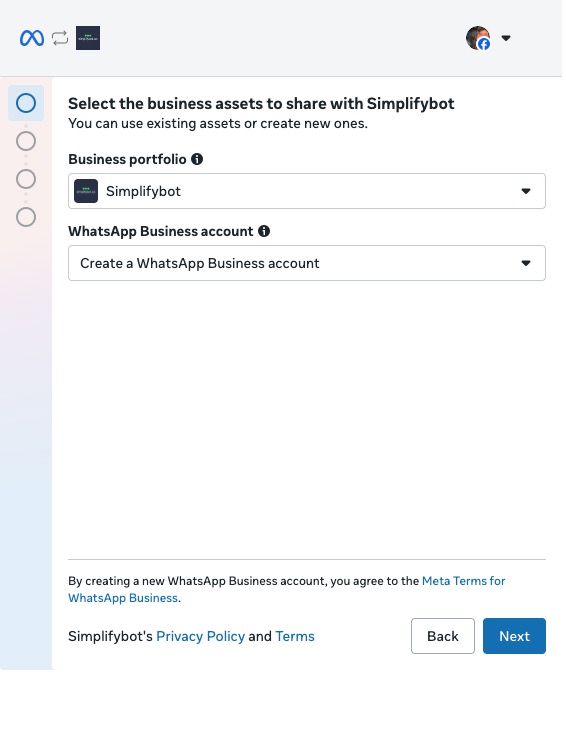
-
Selecciona Cuenta de WhatsApp Business
- Elige la Cuenta de WhatsApp Business (WABA) que deseas conectar
- Si solo tienes una, se seleccionará automáticamente
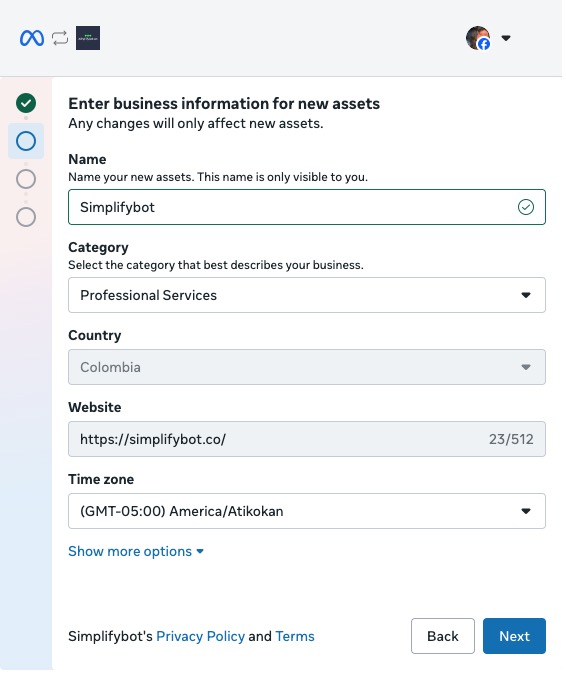
-
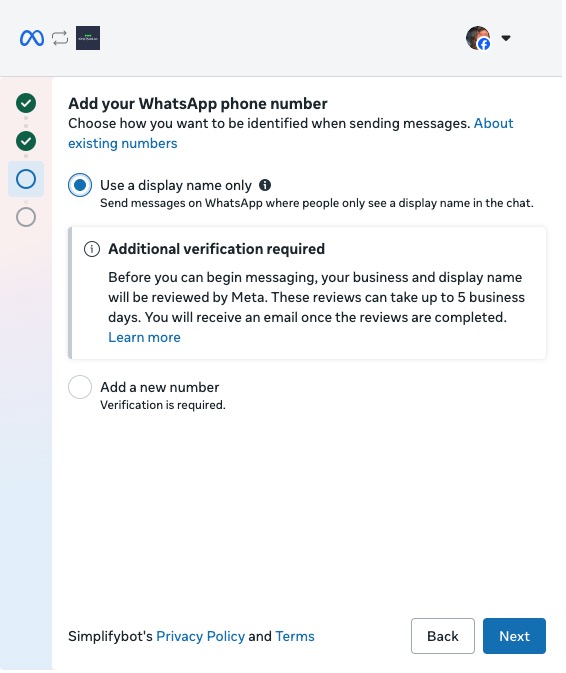
Selecciona Número de Teléfono
- Elige el número de teléfono que deseas usar para mensajería de WhatsApp
- Este debe ser el número de teléfono verificado de tu WABA
- Importante: Este número se usará para enviar y recibir mensajes
-
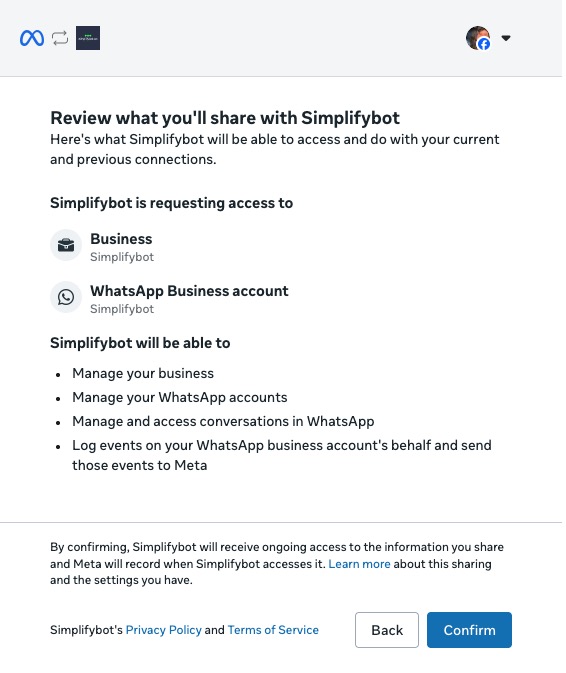
Completa la Conexión
- Revisa tus selecciones
- Confirma la conexión
- Serás redirigido de vuelta a la página de Integraciones
Verificar la Conexión
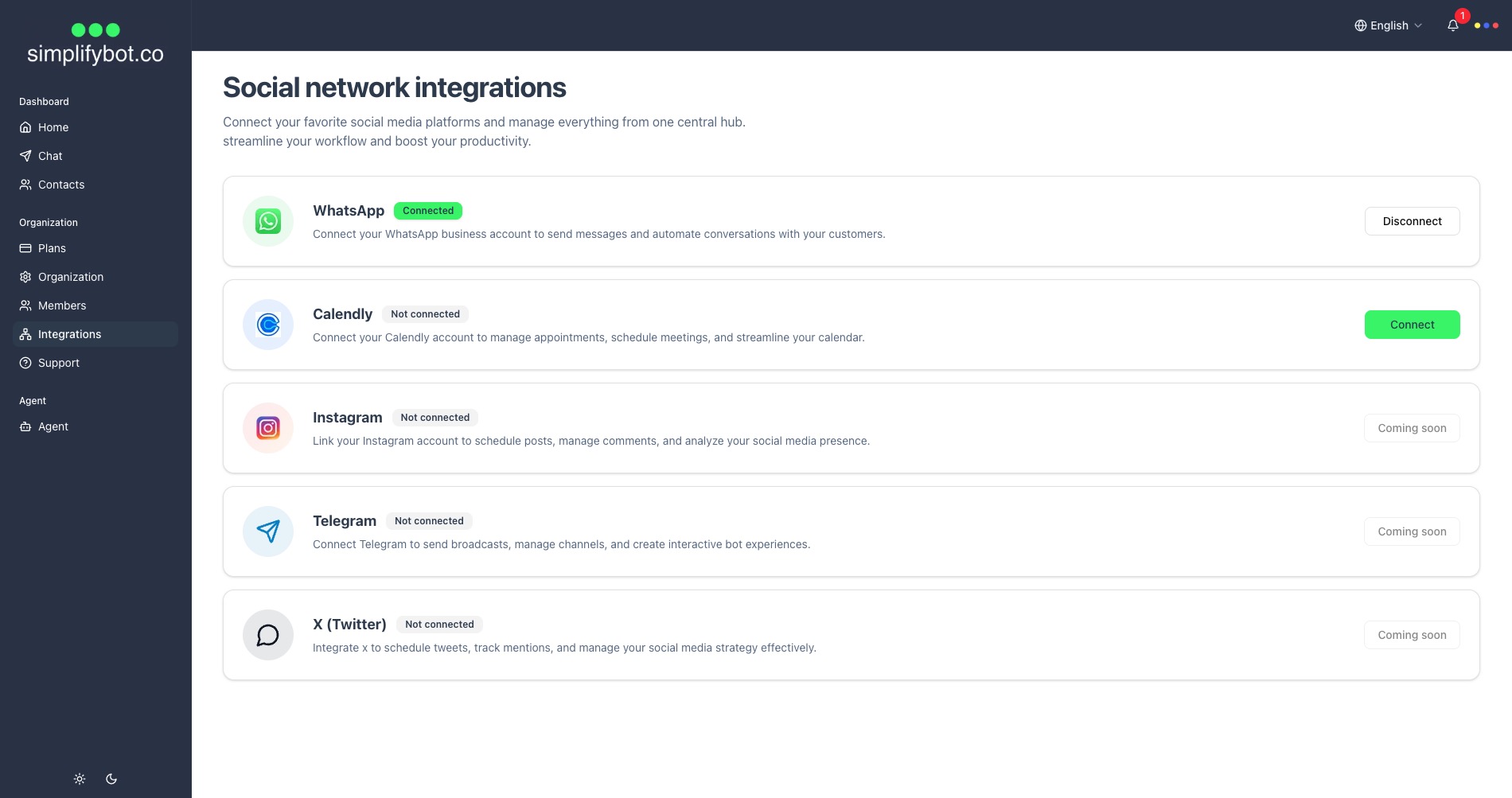
Después de conectar, deberías ver:
- ✅ El estado de WhatsApp muestra como "Conectado"
- La insignia de estado cambia de "No Conectado" a "Conectado"
- Tu número de teléfono se muestra (si aplica)
Obtener tu Número de Teléfono
Una vez conectado:
- Tu número de teléfono de WhatsApp está automáticamente vinculado a tu cuenta de Simplifybot
- Puedes ver tu número conectado en la página de Integraciones
- Este número se usará para todas las conversaciones de WhatsApp
Solución de Problemas de Conexión
Problema: No puedo ver la opción de WhatsApp
- Solución: Asegúrate de haber completado la configuración de Facebook Business (ver Requisitos Previos)
Problema: El inicio de sesión falla o se deniegan permisos
- Solución:
- Asegúrate de estar usando una cuenta de Facebook Business (no personal)
- Verifica que tu cuenta comercial esté verificada
- Verifica que tengas los permisos requeridos
Problema: No se encuentra Cuenta de WhatsApp Business
- Solución:
- Asegúrate de haber configurado una Cuenta de WhatsApp Business en Facebook Business Manager
- Verifica que tu número de teléfono esté agregado y verificado en tu WABA
Problema: Conexión exitosa pero los mensajes no funcionan
- Solución:
- Verifica que tu número de teléfono esté verificado en Facebook Business Manager
- Asegúrate de que los webhooks estén configurados correctamente (esto suele ser automático)
- Contacta con soporte si los problemas persisten
Desconectar Integraciones
Si necesitas desconectar una integración:
- Ve a la página de Integraciones
- Encuentra la integración que deseas desconectar
- Haz clic en el botón "Desconectar"
- Confirma la desconexión
- Necesitarás volver a conectar para usar las funciones de esa integración nuevamente
Próximos Pasos
Una vez que hayas conectado tus integraciones, continúa con:
- Próximos Pasos - Aprende qué hacer después de completar la configuración