Passo 3: Conectar Integrações
Este passo conecta seu Simplifybot às redes sociais através de suas respectivas plataformas, permitindo que seu agente de IA envie e receba mensagens.
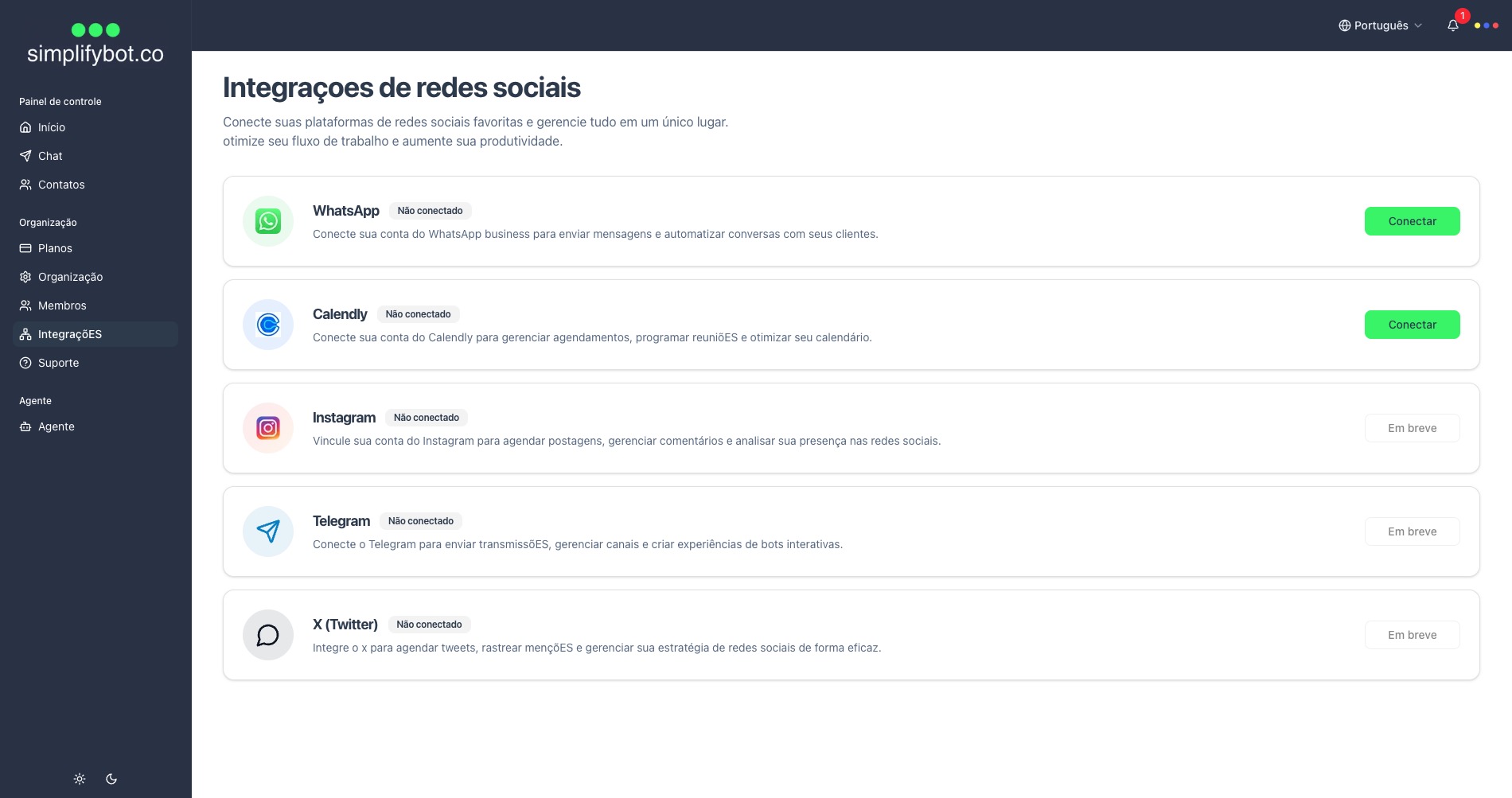
Acessando Integrações
- Navegue até Integrações no menu lateral
- Você verá uma lista de integrações disponíveis
- Encontre a integração que deseja conectar (por exemplo, WhatsApp, Facebook Messenger, etc.)
Conectando WhatsApp
Passo 1: Iniciar Conexão
- Clique no botão "Conectar" ao lado do WhatsApp
- Você será redirecionado para a página de login do Facebook
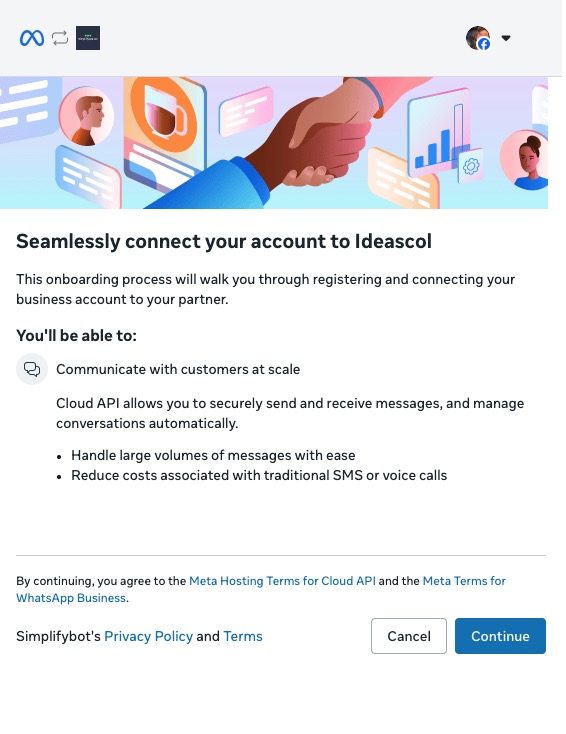
Passo 2: Login do Facebook Business
-
Faça login com sua Conta do Facebook Business
- Use a conta do Facebook associada à sua conta comercial
- Certifique-se de estar logado na conta correta
- Conceda as permissões solicitadas quando solicitado
-
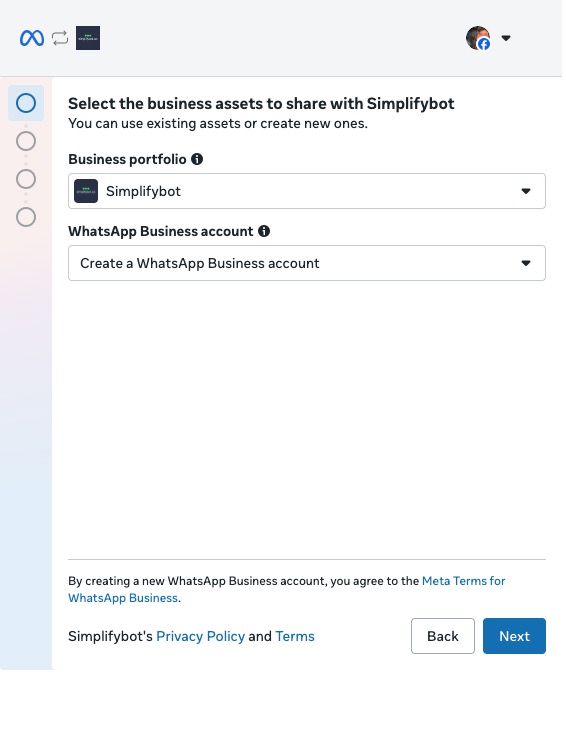
Selecione sua Conta Comercial
- Se você tiver várias contas comerciais, selecione a que deseja usar
- Esta deve ser a conta com sua Conta do WhatsApp Business verificada
-
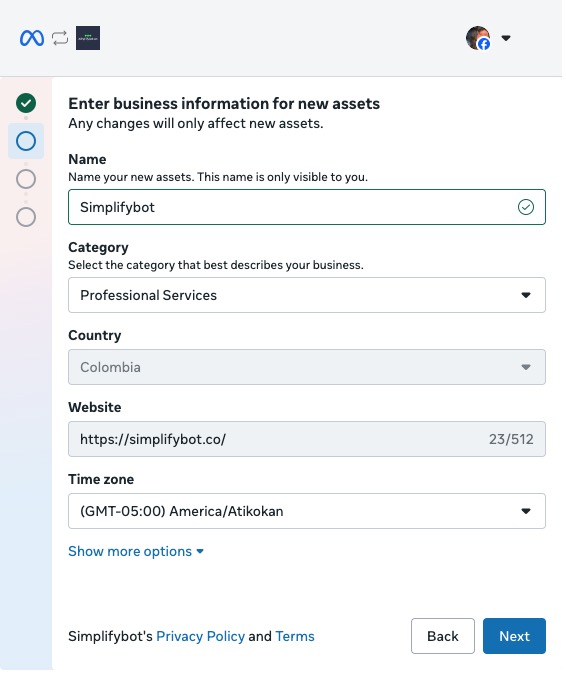
Selecione Conta do WhatsApp Business
- Escolha a Conta do WhatsApp Business (WABA) que deseja conectar
- Se você tiver apenas uma, ela será selecionada automaticamente
-
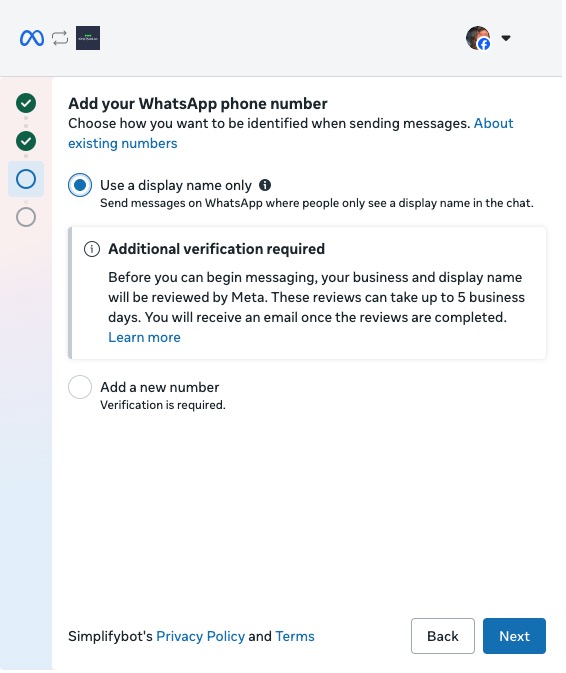
Selecione Número de Telefone
- Escolha o número de telefone que deseja usar para mensagens do WhatsApp
- Este deve ser o número de telefone verificado da sua WABA
- Importante: Este número será usado para enviar e receber mensagens
-
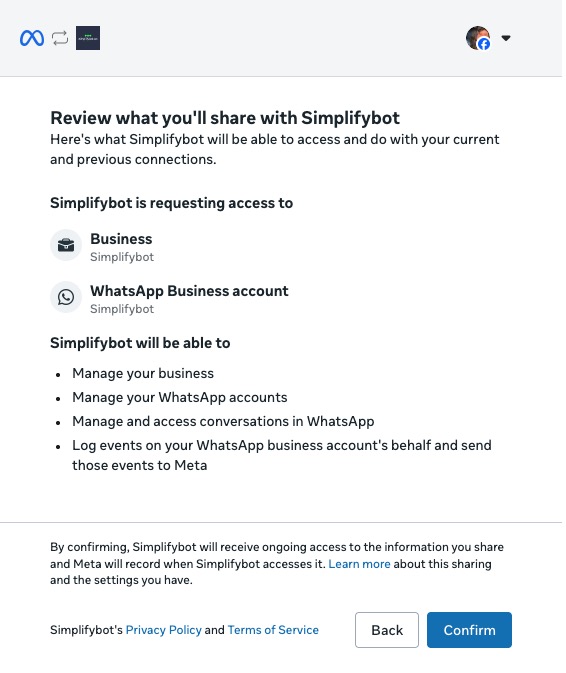
Complete a Conexão
- Revise suas seleções
- Confirme a conexão
- Você será redirecionado de volta para a página de Integrações
Verificando a Conexão
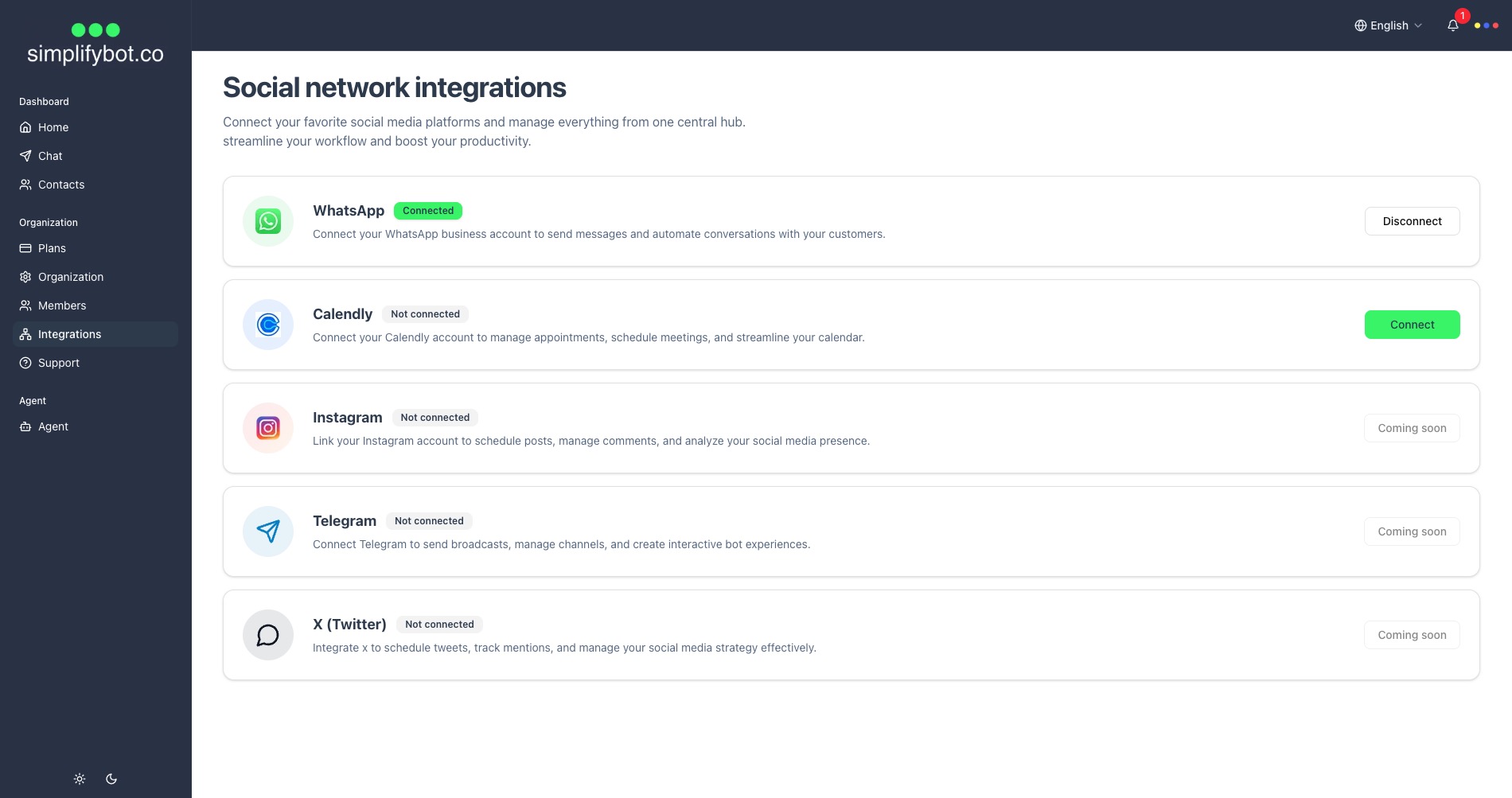
Depois de conectar, você deve ver:
- ✅ O status do WhatsApp mostra como "Conectado"
- A badge de status muda de "Não Conectado" para "Conectado"
- Seu número de telefone é exibido (se aplicável)
Obtendo seu Número de Telefone
Depois de conectar:
- Seu número de telefone do WhatsApp está automaticamente vinculado à sua conta do Simplifybot
- Você pode visualizar seu número conectado na página de Integrações
- Este número será usado para todas as conversas do WhatsApp
Solução de Problemas de Conexão
Problema: Não consigo ver a opção do WhatsApp
- Solução: Certifique-se de ter concluído a configuração do Facebook Business (veja Pré-requisitos)
Problema: Login falha ou permissões negadas
- Solução:
- Certifique-se de estar usando uma conta do Facebook Business (não pessoal)
- Verifique se sua conta comercial está verificada
- Verifique se você tem as permissões necessárias
Problema: Nenhuma Conta do WhatsApp Business encontrada
- Solução:
- Certifique-se de ter configurado uma Conta do WhatsApp Business no Facebook Business Manager
- Verifique se seu número de telefone está adicionado e verificado na sua WABA
Problema: Conexão bem-sucedida, mas mensagens não funcionam
- Solução:
- Verifique se seu número de telefone está verificado no Facebook Business Manager
- Certifique-se de que os webhooks estão configurados corretamente (isso geralmente é automático)
- Entre em contato com o suporte se os problemas persistirem
Desconectando Integrações
Se você precisar desconectar uma integração:
- Vá para a página de Integrações
- Encontre a integração que deseja desconectar
- Clique no botão "Desconectar"
- Confirme a desconexão
- Você precisará reconectar para usar os recursos dessa integração novamente
Próximos Passos
Depois de conectar suas integrações, continue com:
- Próximos Passos - Aprenda o que fazer após concluir a configuração